SMOOTH SKINNING et CONTROLE DES DEFORMATIONS PAR FORME d'INFLUENCE
(pkueny 25-02-1999)
1 OUVRIR LE FICHIER
- Ouvrez le fichier ani-bras.mb
2 ATTACHER LA SURFACE AU SQUELETTE
- Sélectionnez le squelette et le bras
- skin->bindSkin->smooth Bind Skin: option->Reset puis BIND
- Modify->DisableNodes->All
- Sélectionnez Skin->GO to Bind Pose
3 CREER UNE FORME D'INFLUENCE
- Créez une sphère polygonale avec relativement peu de
Vertex
- Positionnez la correctement à l'emplacement du biceps.
- Nommez cet objet : bicep_influence
4 INFLUENCER LA SURFACE
- Sélectionnez le bras
- Ajoutez à cette sélection bicep_influence
- Skin->Edit SmoothSkin->AddInfluence->Option->Reset puis
Add
- Une forme bicep_influenceBase est créée
5 PARENTER bicep_influence AU JOINT EPAULE
Vous devez attacher votre muscle au bras afin de suivre tout les déplacements
dans l'espace.
- Sélectionnez bicep_influence
- Puis avec la touche Ctrl choisissez le joint épaule
- Edit->Parent >
- Sélectionnez le bicep_influenceBase
- Puis avec la touche Ctrl choisissez le joint épaule
- Edit->Parent
6 TESTER LES DEFORMATIONS
- Choisissez la racine du squelette et testez le parentage par une rotation.
- Sélectionnez bicep-influence et par un changement d'échelle
vérifiez si la forme du bras se modifie.
7 SELECTION DES SOMMETS DE LA FORME DE DEFORMATION
Ce sont les sommets de la forme de déformation qui permettent
d'avoir une grande finesse de déformation du bras.
- Sélectionnez bicep_influence
- Appuyez sur la touche F8 pour passer en mode components
- Sélectionnez tous les Vertex
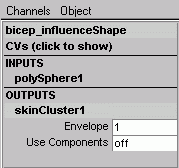
Dans le ChannelBox de l'objet d'influence, une liste "d'OUTPUTS"
est connectée à l'objet d'influence. Chacun de ces sorties
de "skinclusters" ont un attribut nommé UseComponents
qui doit être à ON, afin que MAYA évalue l'influence
des sommets en fonction des transformations.
8 PREPARER SET DRIVEN KEY
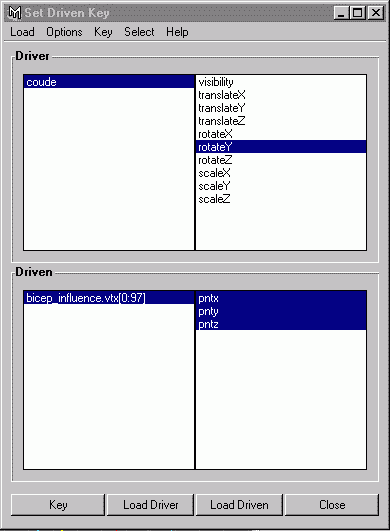
- Sélectionnez Animate->Set Driven Key->Set
- Sélectionnez les Vertrices et faites Load Driven
- Pntx,pnty,pntz seront sélectionnes
- Sélectionnez le joint coude et faites Load Driver
- Choisissez ROTATION Y
9 ACTIVEZ LES TRANSFORMATIONS
- Appuyez sur la touche Key pour valider les relations des attributs
dans set driven key
- Modifiez l'orientation du coude (à peu près 90 degrés)
- Déplacez les vertex
- Appuyez sur la touche Key
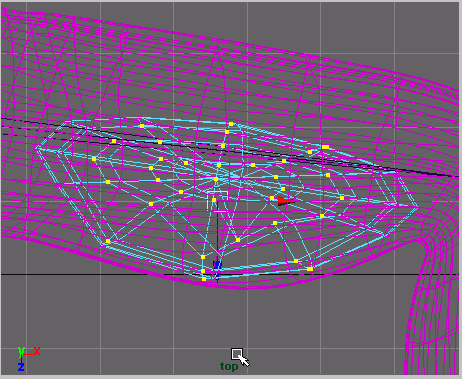
La modification de l'angle du coude influence maintenant la forme du
biceps.