1 /TYPES DE DYNAMIQUES
- rigid (active et passive)
- Particles, cloth, procédurales
2/CARACTERISTIQUES DES RIGIDS BODIES
- Ce sont des objets qui ne se déforment pas lors d'une collision.
- Des rigid bodies peuvent être actifs ou passifs.
ACTIV RIGID KEYFRAMABLE NO YES RESPOND TO COLLISION YES NO CAUSE COLLISION YES YES AFFECTD BY FIELDS YES NO Exemple de collision de deux objets :
1/ Créez un plan et transformez le en PASSIVE RIGID BODY :Create->NurbsPrinitives->plan
Bodies->Create Passive Rigid Body
2/ Créez une sphère et transformez la en ACTIVE RIGID BODY :
Create->NurbsPrinitives->Spher
Bodies->CreateACTIVE Rigid Body
3/ Ajoutez la Gravité à la sphère
Selectionnez la sphere
Fiels->Creat Gravity
4/Jouez l'animation
- Noeuds généres lorsque un rigid body est appliqué à une forme :
SHAPE : Ce noeud contient le status actif ou passif du rigid body ainsi que les attributs suivants :
- MASS : Masse de l'activ rigid body (ignoré en passive.)
- CENTER OF MASS : Détérmine le point de rebond de l'activ rigid body.
- Lock of Center of Mass : bloque les valeures définies par Center of Mass.
- STATIC FRICTION : Comment un objet résiste sur une surface.
- BOUCINESS : rebond
- DAMPING : pression ou frein:
- IMPULSE : Donne une impulstion en direction XYZ juste après la collision.
- SPIN IMPULSE : donne une force de rotation
- PERFORMANCES SETTINGS :
- Stand in définit un volume engloband de la forme pour calculer la collision.
- Apply Force AT : Indique oú seont appliquées les forces.
- TESSELATION FACTOR : Maya convert les surfaces nurbs en polygone afin de calculer les dynamiques.
- COLLISION LAYER : Permet de de définir les objets rentrant en collisions par groupement en layers
Rigid solver : Ce noeud régle l'aspect de l'animation des dynamiques
Time : Ce noeud permet de déterminer quand l'évaluation se fera
- Il est bien de jouer les dynamiques en 25i/s
- Utiliser Bake pour sauvegarder en KeyFrame une simulation
3/PASSAGE D'ACTIVE A RIGID BODY
Exemple de passage de passive en activ rigid body
1/Créez une sphère et un plan vertical
2/ La sphère doit traverser dans un premier temps ce plan : donnez une animation sur 50 frames.
3/ Séléctionnez le mur et faites Body->CreatePassive RigidBody
4/Séléctionnez la sphère puis faites Body->CreateActiv RigidBody
5/ Si vous jouez l'animation, la sphère ne bouge pas. Si vous Passez en passiv rigid body votre sphere est animée. (Séléctionnez la sphère, dans channel-Shape->rigidbody->ACtive=off.)
6/Ainsi de la frame de départ àla frame arrivant juste avant le mur, vous choisissez channel-Shape->rigidbody->ACtive=off
7/A la clef suivante : vous choisissez channel-Shape->rigidbody->Active=on
4/CONTRAINTES
Le déplacement des rigids bodies peut être contraint par punaise, clou, charniere, ressort
Exemple d'utilisation de contraintes :
1/ Créez une sphere
2/Edit->Duplicate :transX=3 repetition:5
3/Sélectionnez les sphères, puis activez Field->CreateGravity
4/Ouvrez Bodie->CreateContrainte : option NAIL
5/Sélectionnez la première sphère, puis donnez lui une contrainte en faisant : Bodie->CreateContrainte
6/Sélectionnez la seconde sphère puis appuyez sur la touche G qui refera la dérniere opération de CreateContrainte
7/Sélectionnez la sphere suivante puis la touche G , pour chacque sphères.
8Dans l'Outliner , selectionnez les rigidNailConstraint et bouger verticalement, puis snappez les sur un seul point.
9/Faites Play
5/MULTIPLES CONTRAINTES
Exemple de multiples contraintes :
1/Céez deux cylindres sur le plan XZ.
2/Séléctionnez un des deux cylindres et faites Field->Create Gravity
3/Faites Bodies->CreateConstrainte:SPring
4/Déplacez le spring
5/Play
6/Séléctionnez ce même cylindre puis faites Bodies->CreateConstrainte:Hing
7/Déplacez le Hing
8/Play
UTILISATION DES PARTICULES POUR ANIMER DES FORMES EN RIGID BODY
1/ Créez deux roues dentelées.Placez les de maniéres à ce qu'elle soient l'une dans l'autre mais qu'elles ne se touchent pas.
2/ Sélectionnez la roue a puis activez Bodies ->Create constraint -options: Constrainte type Hinge (gond, charniére). Cette charniére est située au centre de la roue. Cette roue est ainsi contrainte à un mouvement de rotation autour de son axe.
3/Séléctionnez la roue b, activez Bodies ->Create constraint -options: Constrainte type Hinge. (La contrainte doit être au centre de la roueb).
Notez que les roues deviennent automatiquement des corps rigides quand vous leur ajoutez une contrainte. Ceci vous aidera à les employer dans la simulation de particules.
4/ Créez un éméteur de particules que vous placerez au dessus de la roue a
Particles->CreateEmitter
Avec comme attributs :
Emitter Type : Directional ( Avec direction Attributes : directionX =1)
Emission Attribut spread=0.5
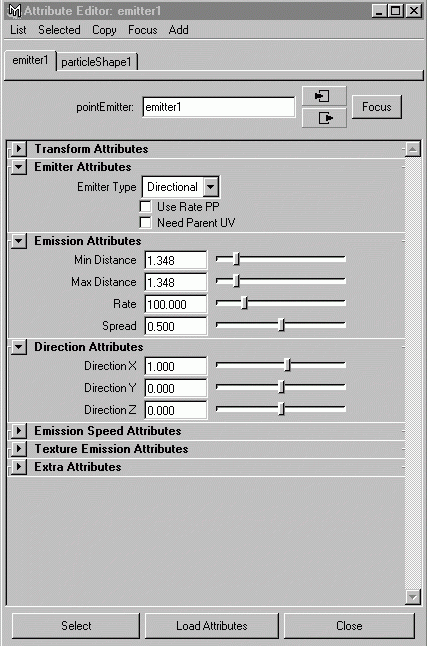
5 /Jouez la simulation pendant quelques images. Vous pouvez voir que les particules ne tombent pas. Vous devez ajouter de la pesanteur.
Séléctionnez les particules .
Fields -> Create gravity.. Ceci crée un champ de pesanteur et le relie aux particules.
Jouez la simulation. Maintenant les particules tombent mais elles ne peuvent ne pas frapper les roues.
Resélectionnezl'émetteur etajustez l'attribut de vitesse (Speed attribut) jusqu'à ce que les particules atteignent les roues
A ce stade les roues ne tournent pas tant que l'on n'a pas défini une collision entre les particules et la roue.
6/Choisissez rou a, Dans la Channel Box, placez le champ d'attribut de collision de particules à ON. Un nouveau noeud de collision est créé.
En jouant la simulation les particules ne heurtent toujours pas la roue. Les particules doivent être connéctées à la première roue.
7/ Séléctionnez les particules et ouvrez l'éditeur : Window ->RelationShipEditor-> Dynamic Relationship editor.
Dans le champ Modes, choisissez Collisions, particle1 étant choisi
dans le menu de côté gauche, Séléctionnez roueaShape dans le menu droit (le mot roueShapepasse en surintensité)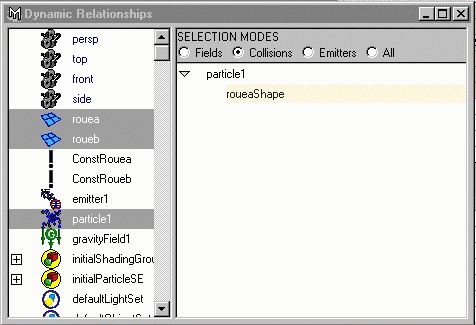
8/ En jouant l'animation les roues tournent.
6/STUCTURE DES PARTICULES DANS MAYA.
- Les particules sont des points dans l'espace.
- Elles peuvent être calculées en harware ou en software.
- Les particules sont référées comme un objet particleShape.
- Les attributs des particules sont de deux types: PerParticle ou PerObject
EMITTERS.
- Directionel, Omnidirectionel, Curve, Surface, texture, PerPoint.
- Montrer comment manipuler les emitters (touche t).
- Ajouter de la gravité et de la turbulence.
- ADD GRAVITY : un champ est parenté aux objets.
- CREATE GRAVITY : un champ est indépendant d'une hierarchie.
ATTRIBUTS DES PARTICULES
- per particle : les attributs sont données à chaque particules
- Per Object : Un attributs est assigné à l'objet entier
6/ SOFTBODIES :
Les soft bodies décrivent des objets mous et déformables.
- Les options de creations des softBodies sont :
- Makesoft, A utiliser pour les animation nondynamiques :keys, motionpath,deformers
- Duplicate-Make CopySoft, Fait une copie de l'originale, L'original peut être un but
- Duplicate-MakeOriginalSoft Fait une copie de l'originale qui devient un soft body
COLLISION D'UN SOFTBODY À UN OBJET :
1/ Créez un plan et transformez le en PASSIVE RIGID BODY :
Create->NurbsPrinitives->plan
Bodies->Create Passive Rigid Body
2/ Créez une sphère et transformez la en SOFTBODY :
Create->NurbsPrinitives->Sphere
Bodies->CreateSOFTBody
3/ Ajoutez la Gravité à la sphère
Selectionnez les Particles (nurbsSPhereParticle)
Fiels->Create Gravity
4/ Pour que les particules entrent en collision avec le plan faites :
Séléctionnez les Particles (nurbsSPhereParticle) et le plan
Particles->MakeCollide
ANIMER UN VASE QUI S'ECOULE SUR LUI MEME EN FONDANT
Dans cet exemple, vous apprendrez comment employer la dynamique de particules et les deformers de LATTICES (treillis) pour animer un vase qui fond.
Ceci sera accompli en convertissant La Lattice en soft body et s'ajoutant les collisions pour écraser le vase.
1/ Le vase étant choisi, activez Deformation -> Lattice -> Options
Placer les Divisions en 6-6-6
Cliquez sur Créer
2/ Séléctionnez la lattice ffd1Lattice , puis activez Bodies ->Create Soft Body-options(Make Soft et cliquez sur Reset ). Vous avez crée un noeud nommé ffd1LatticeParticle
3/Créez un plan légérement déplace sous le vase de maniére à etre sure que les lattices du vase n'aient pas d'influence.
4/ Séléctionnez le noeud ffd1LatticeParticle et appliquez lui une gravité : Fields -> Create Gravity
5/ Pour que le vase entre en collision avec le plan : séléctionnez le plan puis faites Particles->MakeCollide
6/Le SoftBody doit toujours être dynamiquement lié au plan. Ouvrir la fenêtre DynamiqueRelationship Editor et en mode de séléction collision ffd1LatticeParticle et Nurbs plan shape doivent être choisis.
7/Si vous jouez l'animation, le vase rebondit en haut et en bas et ne s'écrase pas comme on le désire.
8/On pourra rigidifier l'objet en utilisant un SPRING : Selectionnez les particules de la lattice puis Bodies->Create SPRING
UN OBJET ECRASE PAR UN AUTRE :
1/ En vue de cote, creez un plan, une sphere placcee au dessus , une autre sphere plus grosse et un peu aplatie placee au dessus de cette sphere.
2/Selectionnez le plan et faites Bodies->Create Passive Rigid Body
3/ Selectionnez la sphere du haut et faites Bodies->Create Active Rigid Body puis Field->Gravity
4/ Selectionnez la sphere du base et appliquez lui une lattice : faites Deform->CreateLattice
5/ Deselectionnez tout. Selectionnez la lattice et transformez la en soft body : Bodies->CreateSoftBoy
6/ Selectionnez le plan puis faites : Particles->MakeCollide
7/Selectionnez les particules et la sphere du haut, puis faites : Particles->MakeCollide
10/ Selectionnez ensuite les particules pour mettre ffd1LatticeParticleShape.Conserve a 0
DEFORMATION DUN SOFTBODY EN MOUVEMENT:
1/Creez une sphere
2/Animez la : par exemple une sohere qui grossi et rapetisse alternativement
3/Selectionnez et transformez la en softbody et choisissez less options :
- Creation Option : Duplicate, Make Copy Soft
- Duplicate Upstream Graph off
- Hide Non-SoftObject ON
- Make Non-Soft a Goal ON
- Weight 1
4/Selectionnez les particules
5/Puis avec la touche droite de la souri activez le popup menu puis paint->copy OfnurbsSphere1Particle->GoalPP ( la forme devient blanche...)
6/ A partir du shelf vous pouvez choisir L'attribut Paint Tool
7/Avec le pinceau Peignez les poids des particules...
- EXEMPLE D'UTILISATION DES GOALS :
- 1/Faites un plan nurbs avec suffisament d'isoparamètres positionne en XY
- 2/Séléctionnez -le
- 3/Activez Bodies->Create Soft Body :
- Création Options : Duplicate,Make Copy Soft
- Duplicate Upstream Graph off
- Hide Non-soft Object off
- Make Non Soft a Goal on
- Weight 0.3
- Hide Non-soft Object off
- 4/Déplacez dans l'espace le plan original, modifiez sa forme en bougeant des CV's
- 5/ Séléctionnez les particules du softbody
- 6/Faites Fiel->Add Air (avec orientation 0 0 -1)
- 8/Jouez l'animation