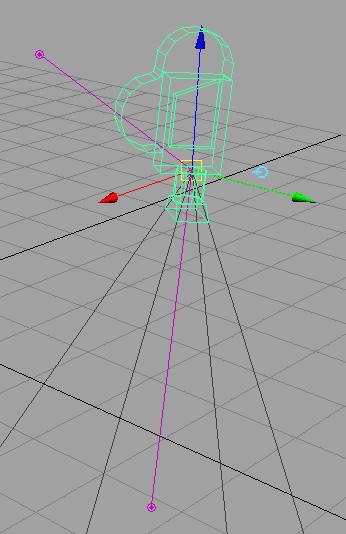
 Caméra à trois points
(Panels-Perspective-new ou Create-Camera).
Caméra à trois points
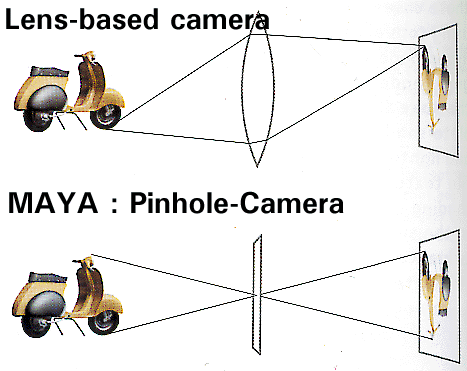
Bouger une caméra.
| Changer de caméra | Panels->Perspective->(Choix de caméras) |
Bouger la caméra : Tumble Tracking Dolly |
Alt+LMB Alt+RMB Alt+LMB+RMB |
| Passer à la vue précédente | Touche [ |
| Passer à la vue avant | Touche ] |
| Boite Dolly | Alt+Ctrl+dessin d'une zone |
| "Look at" | View->look at selection View->Frame selection (f) Window->Frame selected in all views Window->Frame selected in all views Window->Frame selected in all views |
Film Gate et Film Back
Règle : Avant tout rendu il est bon de définir le Film Gate en conformité à votre support final : 35 mm, Vidéo, Image fixe...
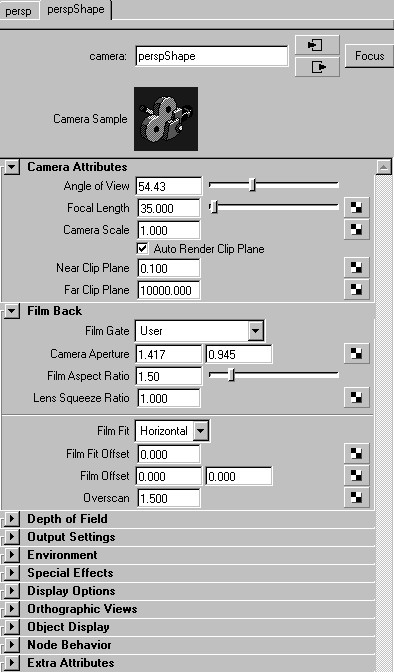
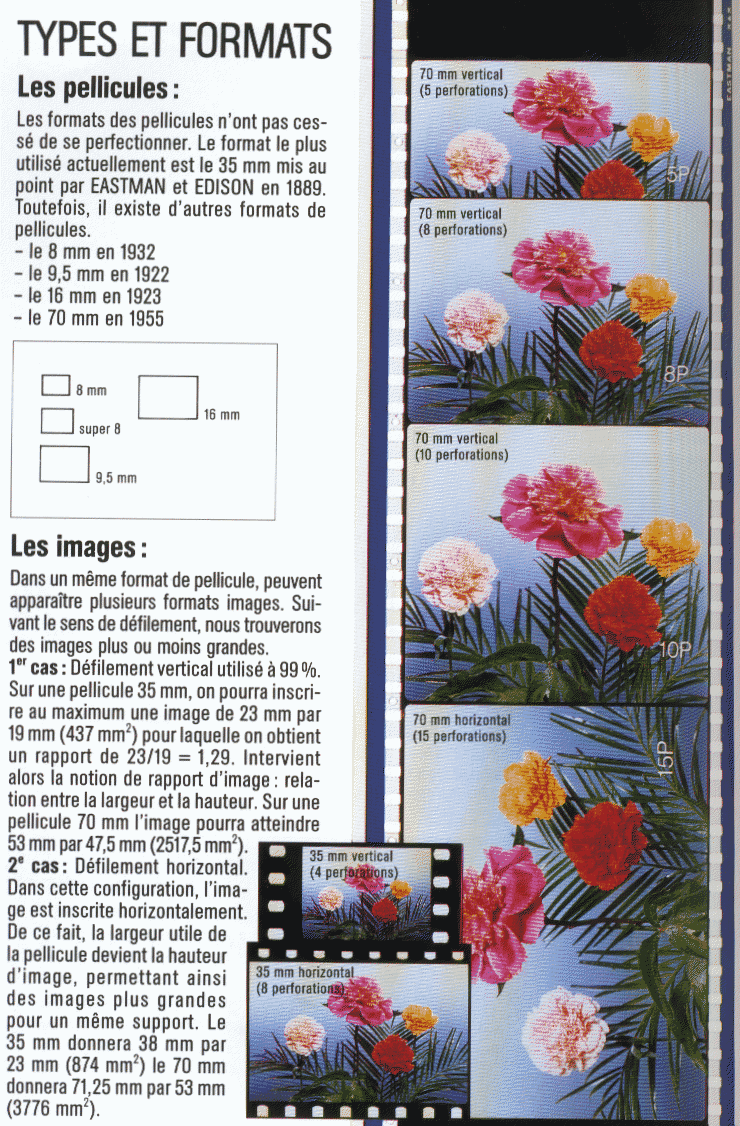
L'attribut FILM BACK lié à une caméra permet de choisir une taille de film : 35mm, 70mm, 10*12...Le film back mesuré en mm donne la longueur et la largeure du support (ou de la matrice ccd). Ce qui permet donc de définir le ratio d'image : 1.33, 1,66 etc...
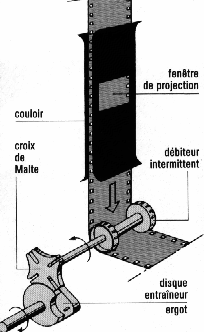
Film gate renvoi à la fenêtre de prise de vue d'une caméra. Camera Aperature est donc la taille de fenêtre permettant d'exposer le film. |
 |
(Document Futuroscope de Poitier)
(Document Futuroscope de Poitier)
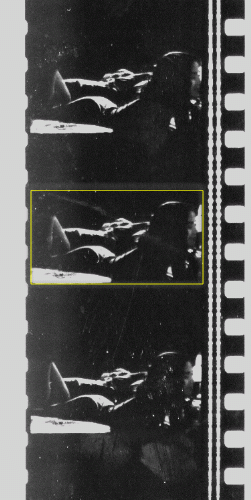 |
La définition du filmgate est trés importante elle tient compte du rapport de projection et dela surface de l'image sur le film. Ici l'on voit trés bien sur ce film 35 mm, l'emplacement du son et la surface exposée de limage d'un rapport 1.66 |
Taille du pixel et video numérique
Un moniteur d'ordinateur affiche des pixels carrés
Les pixels utilisées en video et video numerique ne sont pas carrés.
La vidéo numérique par exemple utilise un pixel de taille 1 * 1.1 ce qui nous donne un pixel ratio de .9. On remarque à ce propos que le ration d'une image NTSC sera de 720/486=1.48.
MAYA permet aussi de redéfinir la taille du pixel.
IMAGE ASPECT RATIO : C'est le rapport de la longueur sur la hauteur d'une image
ex : image aspect =Xresulution/Yresolution=720/486=1.48
L'image aspect ratio correspond à RESOLUTION GATE
PIXEL ASPECT RATIO : c'est le rapport de la Longuer sur la hauteur du pixel
ex : en video D1 le pixel aspect = x/y= 1/1.1= 0.9
DEVICE ASPECT RATIO : est representé par IMAGE ASPECT*PIXEL ASPECT
ex : Device aspect = 1.48*0.9 = 1.33
LE FILM ASPECT RATIO est la région définie par le rapport des dimension de la cmera aperature
exFilm aspect = 0.816/0.612= 1.33
Il faut donc rechercher le bon Device Aspect pour la video et le bon image ratio pour le support de filmique dans un premier temps. Puis ensuite définir la taille de son image en nombre de pixels en longueur et largeur.
( En cinéma on devra intégrer la résolution du film qui s'exprime en traits/mm/ un film de 80l/mm, correspond en fait à 160 points par millimétres....)
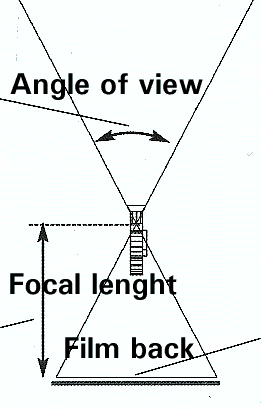
Focale.
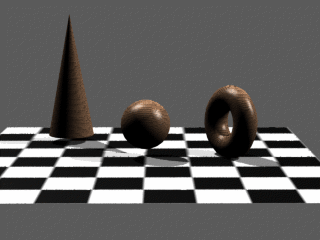
La focale fera varier l'angle de vue donc l'image passant par l'objectif sera projeter plus ou moins sur la surface du film.
 |
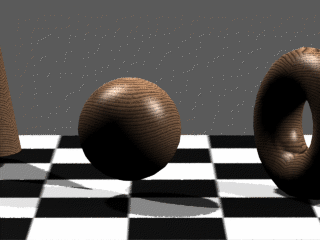 |
Format image : 320 x 240 (ratio : 1.33) Focal Length : 50 Camera Aperature : 0.816 x 0.612 Film Aspect Ratio : 1.33 |
Format image : 320 x 240 (ratio : 1.33) Focal Length : 50 Camera Aperature : 0.816 x 0.612 Film Aspect Ratio : 1.33 |
Le cadrage se modifie aussi pour une focale fixe en modifiant la distance de la caméra à l'objet.
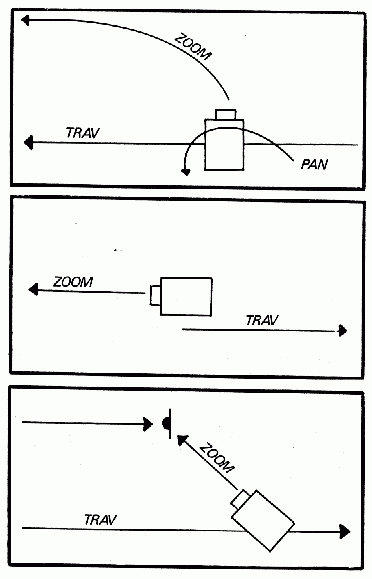
On pourra de meme cumuler le mouvement de la caméra et le changement de focale (ZOOM). Trois exemples classiques peuvent ^etre indiqués sur le schema suivant
 |
|
Clipping Planes
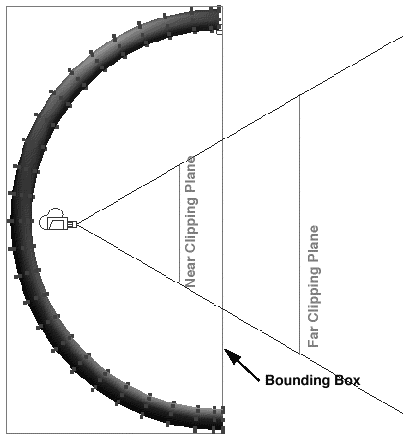
Les plans de découpe avant et arrière sur l'axe de la caméra déterminent ce qui sera rendu dans la scène finale.
La position de ces "CLIPPING PLANES" est définie dans les attributs de la caméra.Ils sont visibles dans l'interactif en activant la fenêtre Display->Camera/Light manips->clippping planes.
Attention, Maya utilise le "Z-Depth buffer" pour déterminer où les objets sont positionner par rapport aux clipping planes.Par défaut l'attribut de la caméra : Auto Render Clip Plane est activé.Maya défini automatiquement ses plans de clipping en fonctions de la position des objets dans l'espace.
(REMARQUE : Si vous avez des particules cet attribut doit être à OFF).
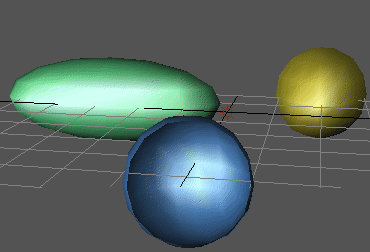
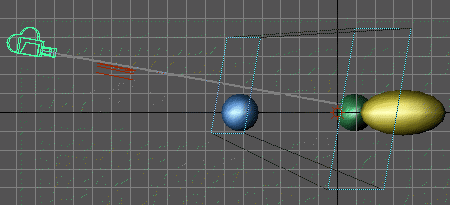
Boite englobante des objets.
Maya calcul en fait la position de la boite englobante de l'objet par rapport au champ de la caméra.
Dans le cas suivant l'image sera calculée, mais lentement. Si l'on coupe l'objet en plusieures parties pour obtenir des boites englobantes qui n'intersectent pas le champ de la caméra, alors ce probléme sera réglé.
Profondeur de champ.
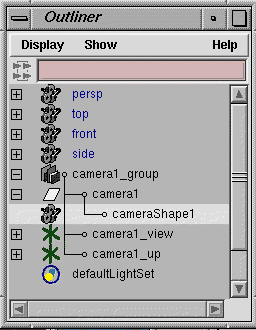
Afin de bien règler le plan de mise au point, il est bon de créer une camera avec deux ou trois points
(Primitive->CreateCameraOptions->Animate otptions)
Vous avez ainsi un manipulateur pour Camera1-view que vous pouvez donc placer très précisement dans votre scène
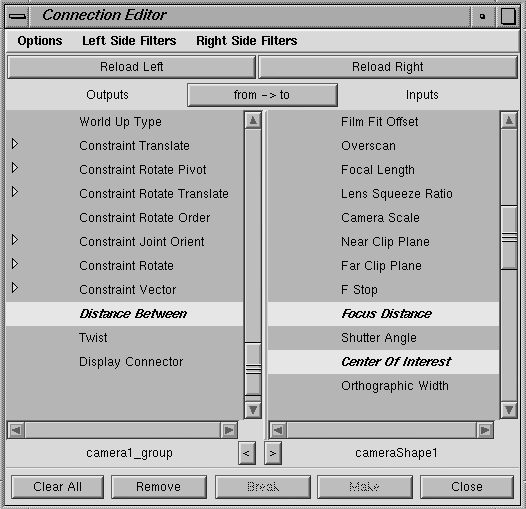
Une bonne solution avant de rendre dépendant la valeur "distanceBetween" à la valeur de "focusDistance" est de connecter l'attribut camera1_group.distanceBetween à cameraShape1.focusDistance
1/Ouvrez Window->Generaleditor->connectionEditor
2/ Réalisez la connection suivante : connectAttr -f camera1_group.distanceBetween to cameraShape1.focusDistance;
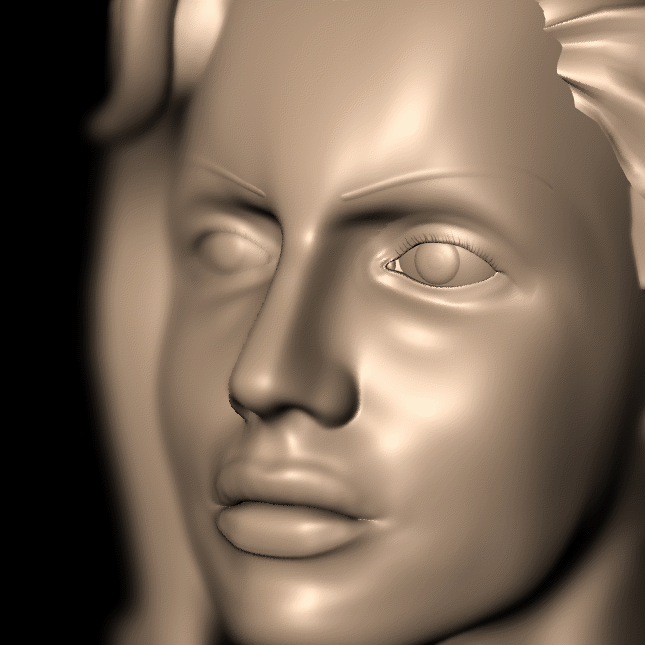
Ce qui donne par exemple :
Valeur d'obturation et blur