CONTROLE DE L'INTENSITE LUMINEUSE
Le Decay
- Pour les lumières point et spot on peut faire
varier l'intensité de la lumière en fonction de la distance
.
- Dans la réalité l'intensité de la lumière varie selon l'inverse du carré de la distance : I=1/d².
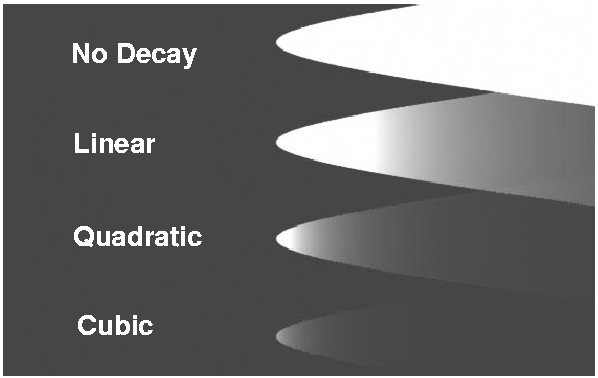
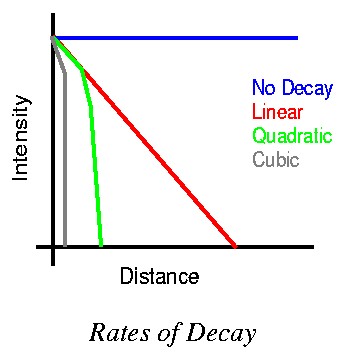
- Maya propose les models de variation suivants :
- Dans la réalité l'intensité de la lumière varie selon l'inverse du carré de la distance : I=1/d².
- Nodecay : la lumière éclaire chaque chose sans variation.
- Linear : L'intensité décroît selon la distance : I=1/d
- Quadratic : l'intensité de la lumière varie selon l'inverse du carré de la distance : I=1/(d*d)
- Cubic : l'intensité de la lumière varie selon l'inverse du cube de la distance : I=1/(d*d*d)
- L'éclairement se maîtrise par la variation de la lumière selon la distance :
- Contrôle de la lumière par courbe d'intensité.
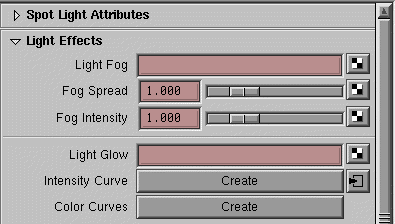
- 1- Light attribut editor_ lighteffect->Intensity Curve->create
- Ce qui permet de définir un nouvel attribut : IntensityCurve :
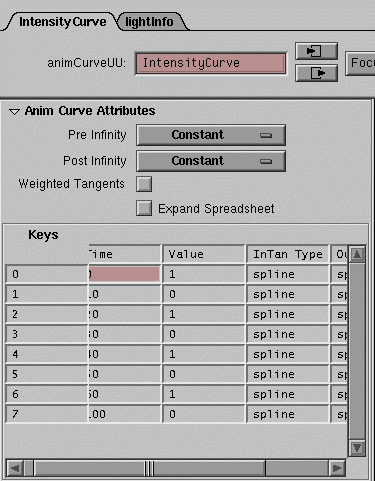
- Ce qui permet de définir un nouvel attribut : IntensityCurve :
- 2-Pour éditer et modifier cette courbe on utilise la fenêtre : Window->AnimationEditor->GraphEditor
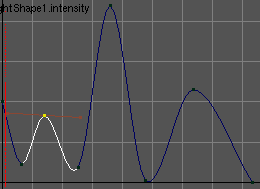
- 3-Déplacer les points de cette courbe revient à modifier des valeurs d'intensité se trouvant sur la ligne de lumière allant de la source au but de cette lumière. ( Attribut sampleDistance du node Lightinfo )
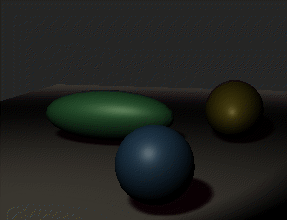
- Contrôle de la lumière par les courbes de couleur.
(uniquement pour les spots)
- 1- Sélectionnez le spot dont vous voulez faire varier la couleur
- 2-Dans la fenêtre d'attributs de ce spot choisissez : LightEffects-Colour
Curve-Create
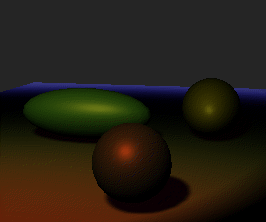
- Des courbes pour le rouge, vert, et bleu sont crées. Elles sont manipulables grâce à la fenêtre : Window->AnimationEditor->GraphEditor.
- Pour un résultat :


COULEUR DE LA LUMIERE PAR L'UTILISATION DE closestPointOnSurface
Ce noeud retourne le point le plus prêts d'un point (x,y,z) (attribut "inPosition") d'une surface.
Vous pouvez obtenir le point le plus prêts d'un point (x,y,z) (attribut "position")
Vous pouvez obtenir le point le point d'une surface (u,v) (donne par
les attributs "parameterU" and "parameterV"). )
Exemple :
1/Créez la scène suivante :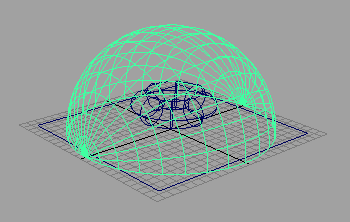
La couleur de la lumière sera celle d'un point située sur l'intersection du rayon de lumière a dôme.
Le dôme doit être reconstruit en surface parametrique :
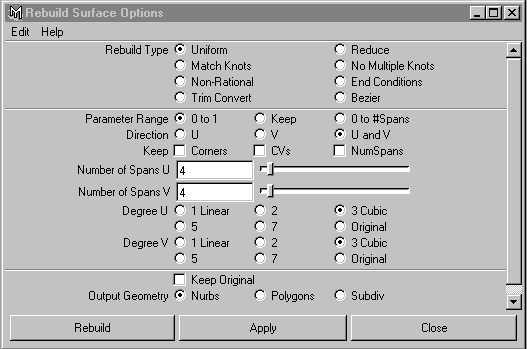
On appliquera un phong dont la couleur est une texture ramp.
Le render stat de cette surface doit être en primary Visibility off :
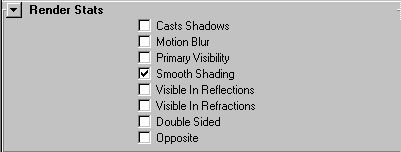
2/Pour obtenir le noeud closestPointOnSurface écrivez sous la fenêtre scripte :
shadingNode -asUtility closestPointOnSurface ;
Cela pemet de positionner ce noeud dans la fenêtre VISOR,
sous utilities.
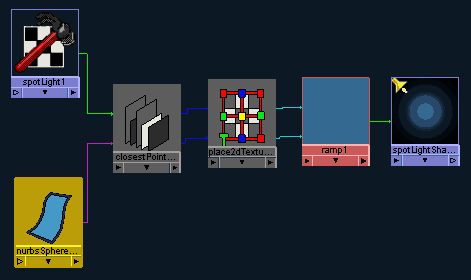
3/Vous devez aussi avoir dans la fenêtre Hypergraph les noeuds suivants
:
- SpoltLight
- une Texture rampe
- le noeud shape de la surface sur laquelle est mappee la texture rampe
- le noeud closestPointOnSurface
- le Noeud de transform de la lumière.
-
Faites les connections suivantes :
connectAttr -f spotLight1.translate closestPointOnSurface1.inPosition;
connectAttr -f nurbsSphereShape1.worldSpace closestPointOnSurface1.inputSurface;connectAttr -f closestPointOnSurface1.parameterU place2dTexture1.uCoord;
connectAttr -f closestPointOnSurface1.parameterV place2dTexture1.vCoord;connectez la sortie de couleur vers la couleur de la lumière.
Le déplacement de la lumière peut donner ces résultats :
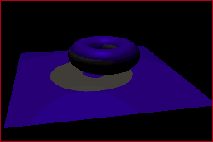
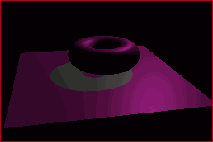
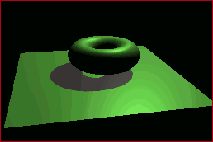
C'est a partir de l'utilisation de ce neud que l'on peut simuler des effets de radiosité
(cf SKYLIGHT CONTROL...) EMANUEL CAMPIN http://www.pixho.com
(Chargement du fichier maya : ajustement.mb)
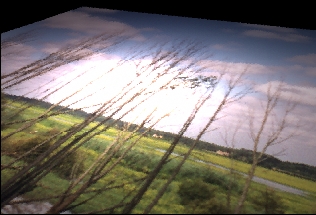
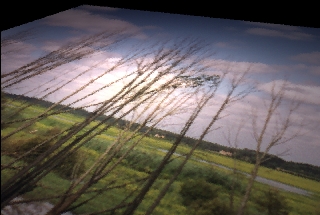
Une surface mappée est éclairée par une lumière point. L'image de gauche présente un trop fort éclairement à l'endroit de la lumière point.
- L'utilisation de l'attribut surfaceLuminance1.Outvalue permettra de pondérer cet effet :
- Connectez l'attribut surfaceLuminance1.Outvalue BlenColor.Blend :
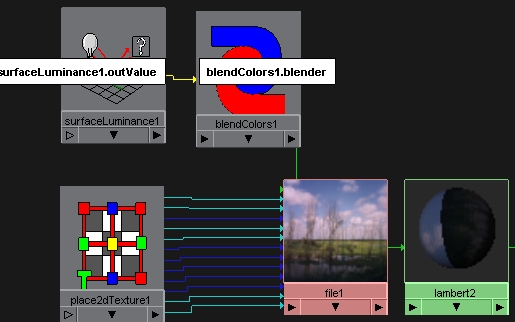
- Connectez l'attribut BlendColor.output al'attribut colorgain de l'image mappée :
AJUSTEMENT DE LA DENSITE DE L'OMBRE ( Technique du LightFractionShadow ) :
1/Utilisation de LightFractionShadow :
(Chargement du fichier maya : densiteombre1.mb)
Il s'agit de mapper dans l'ombre un shader. Cette technique permet aussi
de placer dans l'ombre une brillance.Lifgt Fraction Shadow est un attribut
de la lumière permettant de modifier la surface ombrée :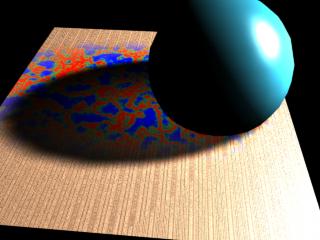
- Créez un blinn avec une texture bois connectée sur la couleur.
- Créez un phong dont une texture cratère est connectée sur la couleur.
- Créez un blend color mixant ces deux matériaux.
- Connectez la sortie en couleur sur un noeud de surface shader.
- Assignez ce noeud surface shader a la surface qui recevra l'ombre.
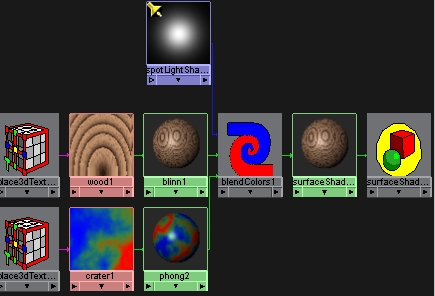
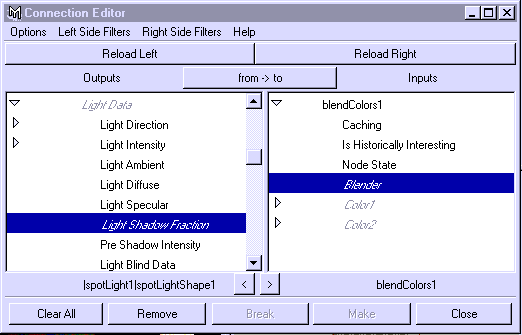
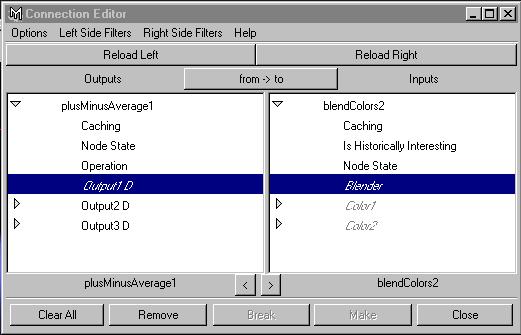
- Connectez ensuite grâce à la fenêtre ConnectionEditor l'attribut LightShadowFraction qui se trouve sous LightData de votre lumière à l'attribut Blender du noeud BlendColor :
2/Utilisation de LightFractionShadow pour ajuster les ombres
(Chargement du fichier maya : densiteombre2.mb)
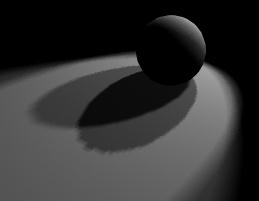
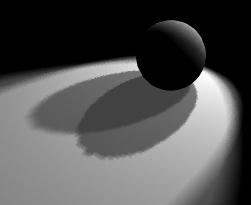
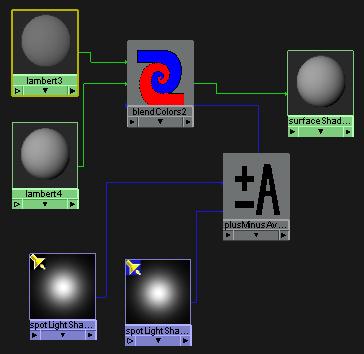
Pour mettre en oeuvre ce contrôle de l'ombre :
- Créez deux lamberts un blend color un surface shader un noeud des utilités : PlusMinus Average et des sources lumineuses.
- Connectez un des lambert à blendcolor.color1
- Connectez l'autre lambert à blendcolor.color2
- Connectez blendcolor.output a SurfaceShader.outcolor
- Assignez SurfaceShader a la surface qui recevra de l'ombre.
- Dans la fenêtre Hypershade cliquez puis déplacez une icone de lumière sur l'icone plusminusaverage pour ouvrir la fenêtre connectionEditor.
- Connectez l'attribut SpotLightShape.LightShadowFraction a PlusMinusAverage.Input1d.
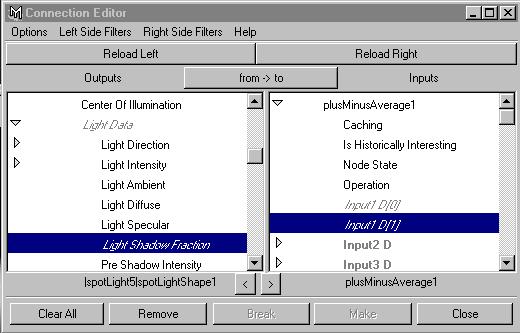
- Vous pouvez sélectionnez un autre spot puis cliquez sur ReloadLeft. Activez LightShadowFraction.
- Sélectionnez dans la partie de droite en cliquant avec la touche droite de la sourie l'item Input1d[0] pour avoir accès a l'item : connect next available. Vous obtenez un input1[1] (faites de même pour les autres lumières...
(sous script on peut aussi écrire :
connectAttr -f spotLightShape6.lightShadowFraction plusMinusAverage2.input1D[1]; )
- L'opération de plusminusAverage doit être Average:
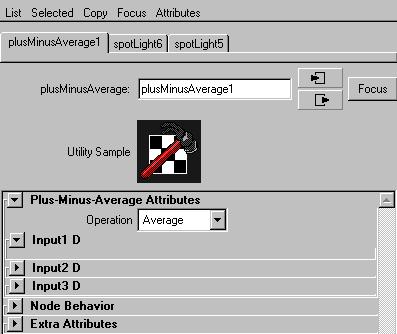
- Connectez ensuite PlusMinusAverage1.Output1D a blend.color2.Blender :
- Le contrôle de l'ombre se fera sur le shader connecté a l'attribut blendcolor.color1
REMARQUE :
Vous pouvez figer ce shader avec l'ombre (Chargement du fichier maya : bake.mb)
Séléctionnez la surface portant l'ombre, puis le shading groupe puis faites CONVERT TO FILE TEXTURE en indiquqnt en option : BakeShading Group Lighting
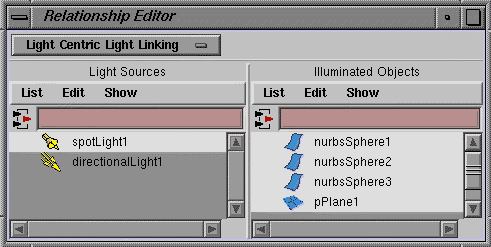
LIER DES LUMIERES AUX OBJETS
Par défaut une nouvelle lumière éclaire toute la scène.
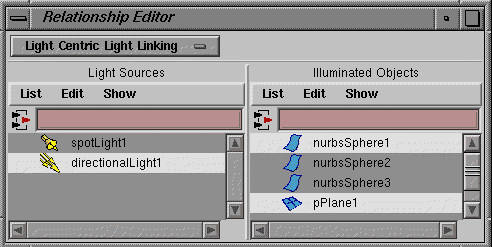
Ouvrir Window->RelationSHipEditor->Light->LightCentric.
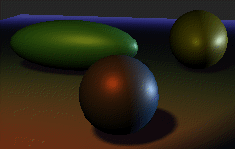
Il suffit de choisir les objets éclairés ou non par une source lumineuse :
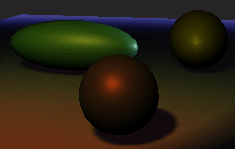
OMBRE en DEPTH MAP SHADOWS
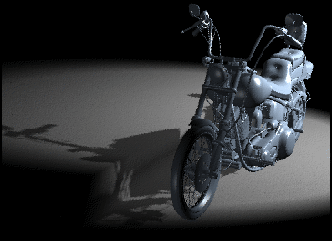
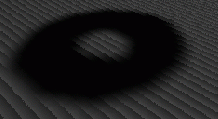
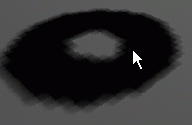
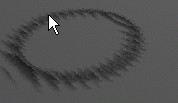
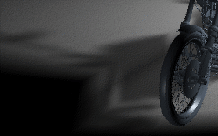
La taille de la depthmap est ici de 256 pixels de côté, alors qu'elle est de 16 pixels de coté dans l'image suivante.
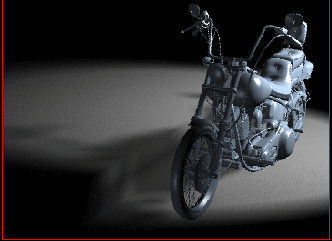
Cette ombre est donc plus floue.
C'est la valeur DmapFilterSize (0 à 5) qui permet de flouter le contour d'une ombre (la taille du fichier depth map est ici de 256 pixels de côtés
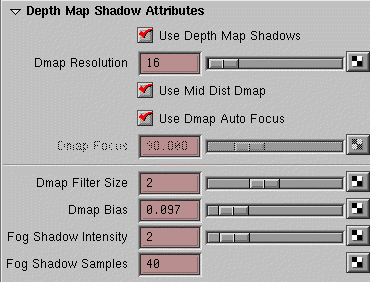
Paramètres du DepthMapShadow pour chaque type de lumière.
DIRECTIONAL LIGHT.
Une lumière directionnelle est infinie et l'ombre est calculée sur la scène entière. Vois l'image de la depth map de la scène de la moto éclairée par une lumière directionnelle à gauche, à droite la même scène éclairée par un spot.Le spot 'focalise' la scène
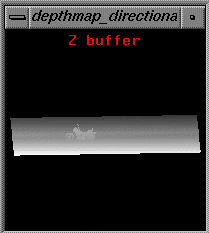
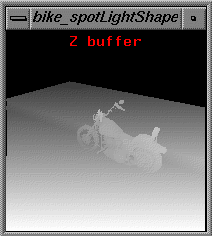
Si il y a de petits objets dans une très large scène,
cela peut poser des problèmes.
QUALITE DE l'ombre
- faites une scène ou un spot éclair un tore positionne au dessus d'un plan
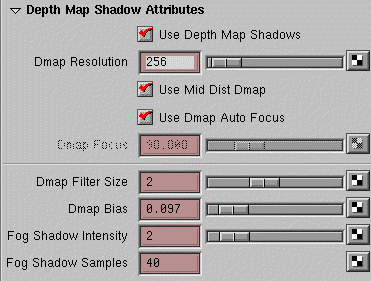
- Mettez les attributs suivants du spot :