NOTES...
EXEMPLE : Modification de la diffusion sous Photoshop
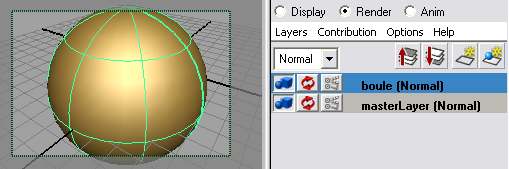
Créez un layer nommé boule.Seule la boule doit faire partie du layer render :
Cliquez sur l'icone render setting : afin d'ouvrir la fenêtre Render settings.Choisissez le formmat PSD layered
Remarque : Avec le format PSD layered, les calques différencieront le spéculaire et le diffus.L'image psd sera sauvegardée dans le répértoire images du projet.
Les autres formats seront sauvegardés dans le répértoire images du projet, les passes seront suavegardées sous un répértoire du type nomdulayer_options
Par exemple une image au format tiff pour un render layer nommé laboule, dont les passes sont diffuse et Speculaire sera sauvegarder
maya\projects\nomduprojects\images\laboule_diffuse\bou.tif
maya\projects\nomduprojects\images\laboule_speculaire\bou.tif
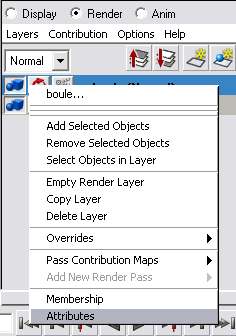
Avec la touche droite de la souris positionnée sur la ligne boule du render layer ouvrez un pop up menu pour activer l'item Attributes
:
Choisissez Specular et diffuse
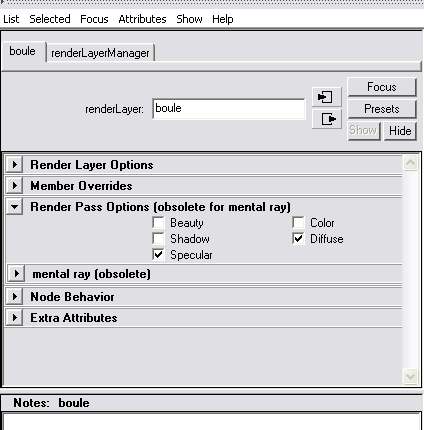
Lancez un calcul.
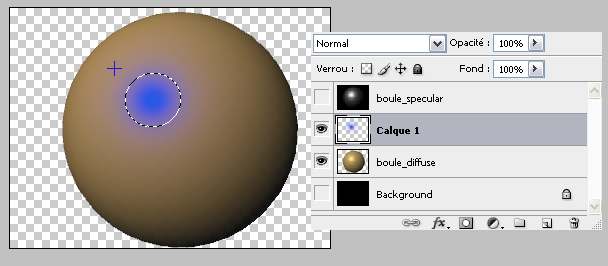
Puis sous photoshop chargez le fichier PSD , vous obtenez la suite de layers suivante :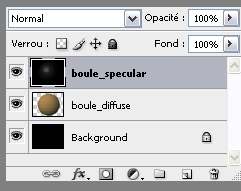
selectionnez le calque boule speculaire, puis en mode calque selectionnez le calque RVB
Modifiez les niveaux rvb si cela est necessaire :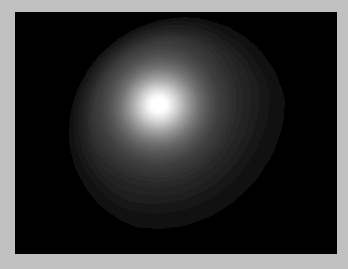
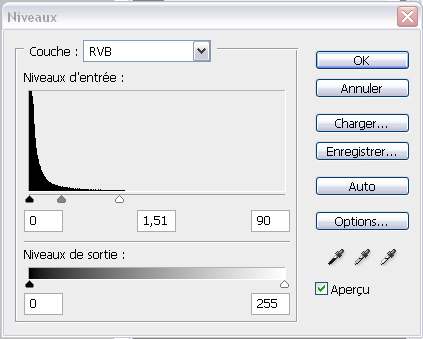
Appuyez sur l'icone récuperer la couche pour séléction :
Puis dans le calque séléctionnez la boule, avec la slection active puis modifiez la couleur de l'objet :
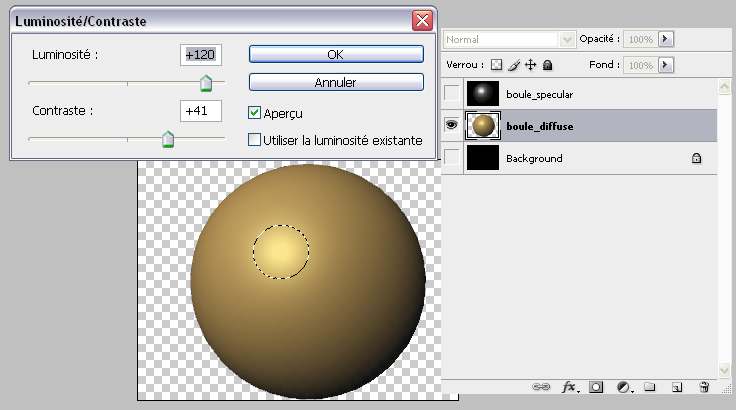
AUtre methode ...
Ajour un laye, le rendre actif, puis toujours la séléction appliquée, ajouter un rectancle coueluer ...: