TECHNIQUE DE MODELISATION PAR PROXY
Version Maya 2011
Avantages de cette technique de modelisation :
Modélisation à partir de volumes simple avec peux de vertices.
Précision de l'élaboration des formes.Souplesse intuitive de la conception Maitrise de la qualité géometrique.
Staégie de formes de références ou de bases .
Meilleures maitrise que les techniques de smooth et symétries.
1/Création d'un diédre
2/Création d'une forme de référence
3/ Smooth proxy
4/ Déploiement des uvs
PREPARATION DU DIEDRE
1/ Création de deux plans supportant l'image de face et l'image de profil
La taille des images utlisées est de 301*226 pixels. Nous créerons deux plans de 30,1*22.6 les plans seront d'une seule face.
- Vérifiez d'abord que Create_>polygone Primlitive_>Intercative creation soit OFF.
- Creéez les plans Create_>polygone Primlitive_>plane/options
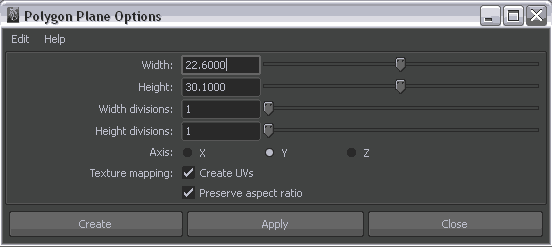
vous obtenez :
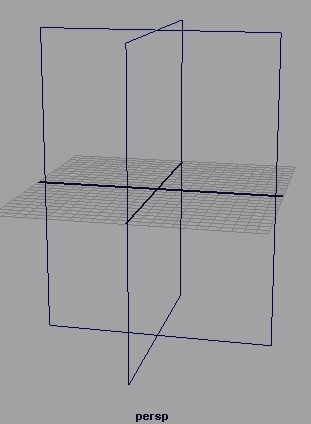
- Renommez dans la fenetre OUtliner vos plan
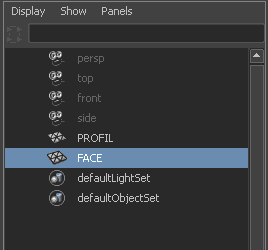
- Sauvegarder cette scene sous le nom plan.ma ( n'oubliez pas d'avoir défini préalablement)un projet par File->Projet->set
- affichez les couleures de l'objet en activant l'icone d'un petit cube bleu permettant le mode shading all
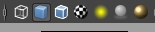
- Vous obtiendez la même commande en activant dans le Pop up menu lié à la fenêttre perspective le menu Shading->Smooth sfaing All
vous obtenez : 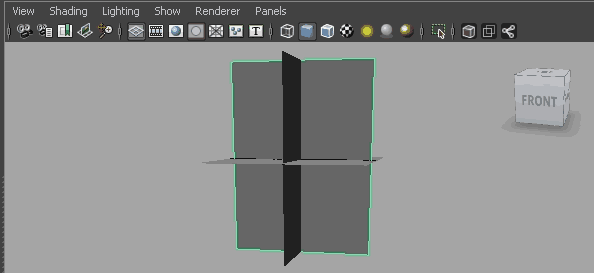
2/ Séléctionnez le plan FACE et assignez lui un shader
Méthode 1 :
- Dans le shelf Rendering, apres avoir selectionné le plan cliquez sur l'icone sphére lambert .

- Renommez ce "shader" en LambertFace dans l'attribute editor lié à la forme

METHODE 2
- séléctionnez le plan de PROFIL
- et avec la touche droite de la souris vous ouvrez un "Marking Menu" vous permettant d'accéder à la commande Assign New material.
- Une fenetre s'affiche et vous choisierez Un lambert
- Renommez le
- Placez une image sur le plan
(Nous utilisons dans cet exemple une image détourée pour faciliter le travail ...)
- Selectionnez le plan de FACE
- Dans l'attribut editor qui lui est associé activez le signet lamberFace
- Cliquez sur l'icone cadrillée Noir et blans se trouvant sur la ligne color

- Vous ouvrez la fenêtre Create render Node, où vous choisierez l'icone FILE
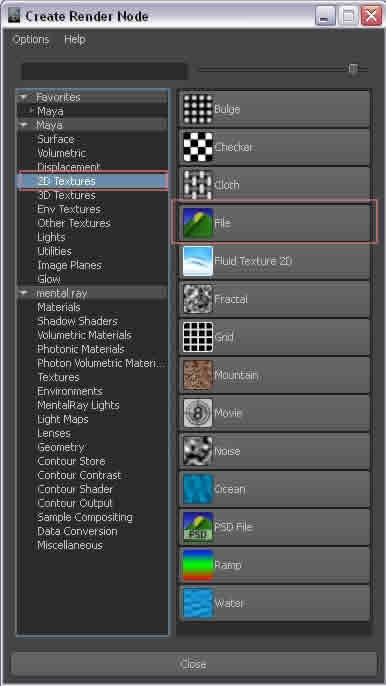
Chargez l'image de FACE :
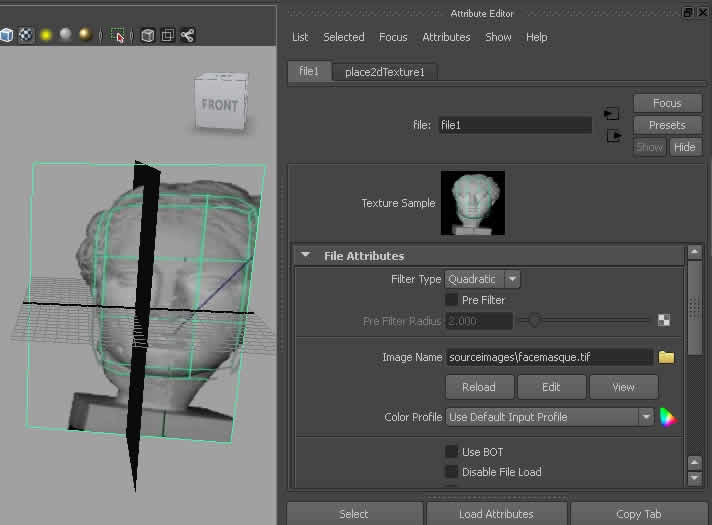
( Activez la petite sphere quadrillée afin de voir l'image mappée sur la surface )
Si l'image apparait déformée, c'est que les UVS de votre forme ne sont pas "normalisés" : Activez une fois la forme séléctionnée le menu EDITS UVS -> Normalize
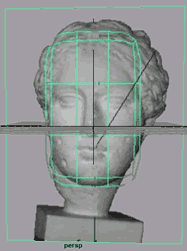
Faites de même pour le plan de profile,
Vous obtenez alors le résultat suivant :
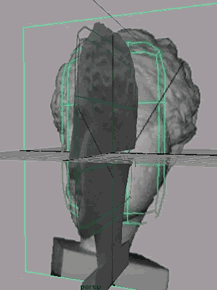
Il reste à rendre l'affichage cohérent
- Activez à partir du menu lié à la fenêtre l'option :
- Shading ->Polygone transparencing sorting
- Pour obtenir :
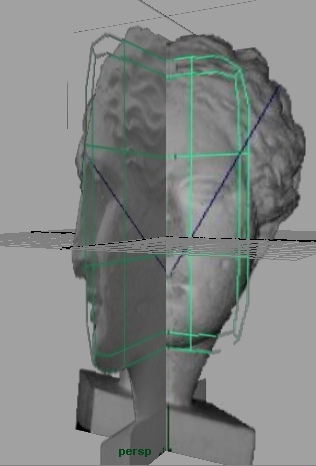
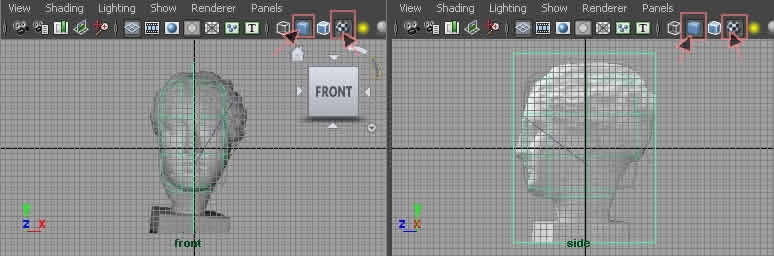
- Il se peut qu'e vous ne voyez pas les surfaces avec les images en vue de SIDE et en VUE de FRONT
- Vérifiez que pour chacune de ces vues vous ayez activez les paramètres suivants :
3/Pour finalisez
Il faudra rendre inactif ces plans en déplacement en rotation et en echelle.
- séléctionnez les deux objets
- Activez la Channel Box
- Séléctionnez les Translate, Rotate et Scale
- Activez dans le menu Channels : Lock selection
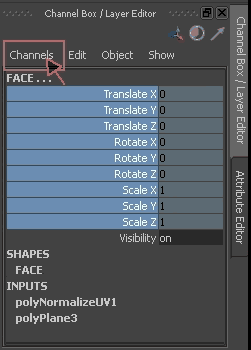
- Séléctionnez le diedre et placez les dans un Layer nommé LDIEDRE
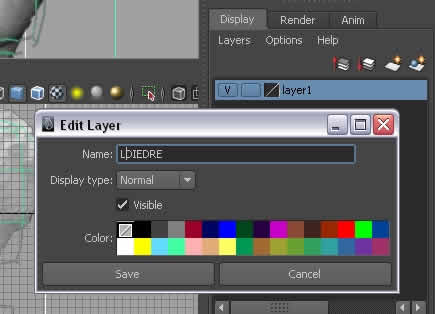
- Par la suite nous aurons besoin d'eclairer la scene. Nous proposons Trois lumiere infinies deux de fac à 45 degré et une eclairant l'arriere.
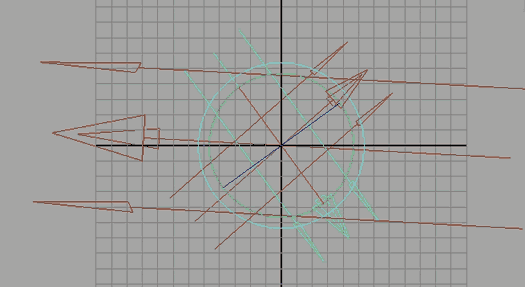
Ce qui dennera apres avoir activer l'icone USE ALL LIGHT le resultat suivant :
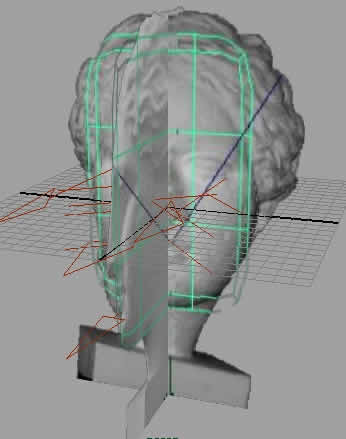
On créera un Layer nomméLLight
Si l'on ne veut pas afficher les dessins des sources lumineuses dans la scène on choisiera de désactiver Light dans le menu Show lie à la fenêtre SAUVEZ le fichier sous le nom diedre.ma
PREPARATION DU CUBE DE BASE POUR LE PROXY ->