maya software raytracing
mental ray
MENTAL RAY SHADERS
(Version 23/11/2008)
Du shader Maya au Shader Mental Ray :
Dans cette méthode les shaders de Maya sot définis de la mçeme manière que dans le rendu software de Maya en Raytracing. Mais après avoir activé le rendu de mental ray les paramètres du render global sont activés en Global illumination et en raytracing.
|
|
maya software raytracing |
mental ray |
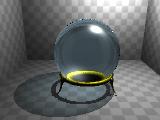
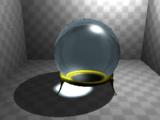
Le shader utilisé pour la boule est un phong paramétré selon Maya render (cf : crystalBall_01.ma)
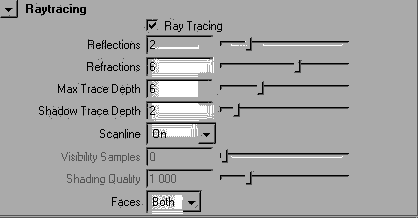
Paramètres du render global :
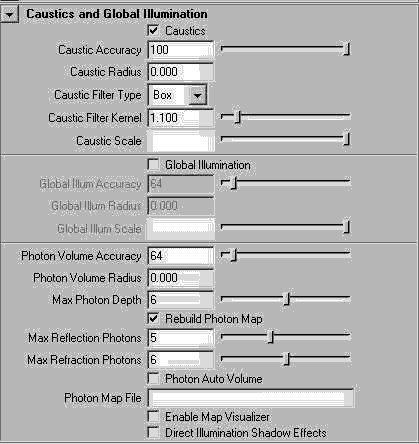
Les shaders mental ray dans maya
Les sahders de mental ray pour Maya peuvent être utilisés de la même manière que ceux utilisés par Maya. Les shaders sont construit dans l'Hypershade.
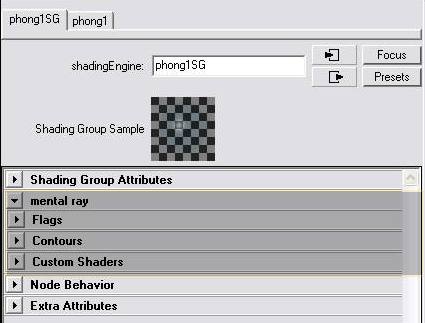
Les connections spécifiques à Mental Ray sont connectées grâce à des noeuds particuliers du Shading Group :
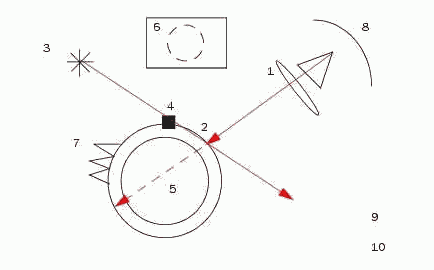
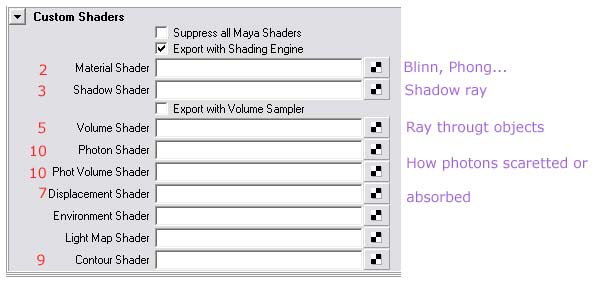
Le dessin suivant présente les noeuds spécifiques à MentalRay for Maya, ainsi que leur connexions :
Shading Group |
Camera |
Light |
1 Lens Shader |
||
2 Surface Shader |
||
3 Light |
||
4 Shadows rays |
||
5 Volume shadows rays |
5 Volume shadows rays
for fog |
|
6 Displacment |
||
7 Post Effect Glow, 2D blur, Dof |
||
9 Contour Shading |
||
| 10 Photon / photon shaders | ||
| commentaires ... |
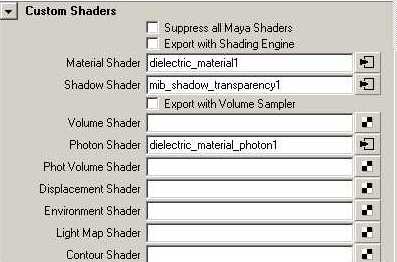
| Dans l'attribut editor du shading Group C'est l'item Custom Shaders qui établira donc les paramètres des shaders : | 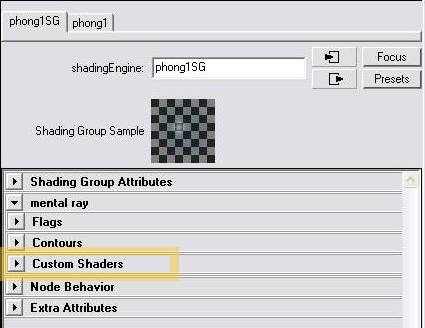 |
Mental Ray pour Maya : exemple du dielectric_material
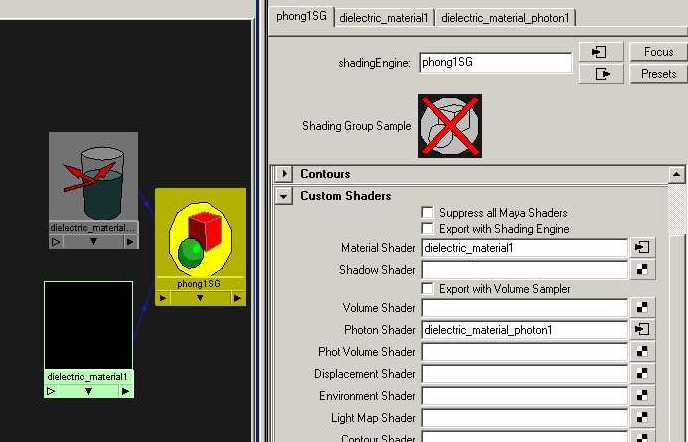
Le "dielectric_material" représente des matériaux tels la porcelaine, la céramique, le verre ou les plastiques
Pour utiliser les shaders Mental ray un photon shaders doit être utilisé.
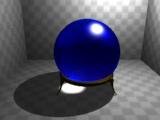
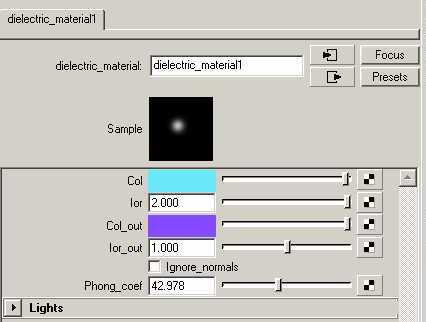
si le Col-out est different que la couleur col et Ior-out est different de zero la couleur reflechie sera la combinaison de col-out et col
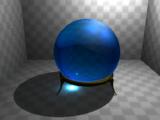 les valeurs col
et ior doient être aussi déinie pour le poton couleur.
les valeurs col
et ior doient être aussi déinie pour le poton couleur.
un shadow shader est utilisé pour mieux définir l'ombre :
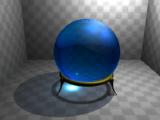
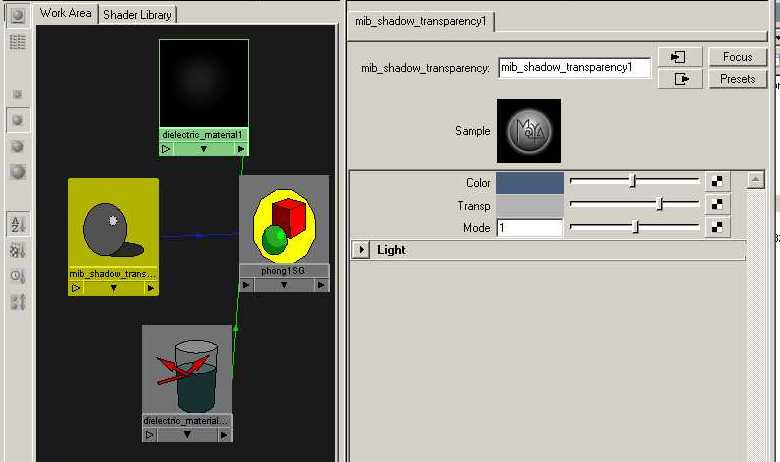
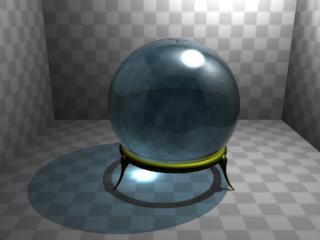
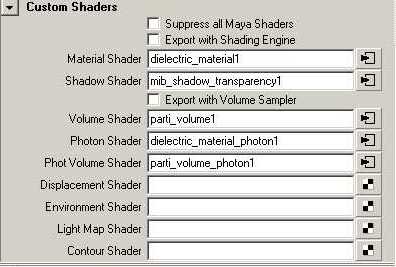
(cf. : crystalBall_05.ma )
AUTRES EXEMPLES :
TEXTURE MAPPING avec filtre d'image
(cf : ellipticalfiltering.ma)
Assignez un lambert à un plan
Créez les shaders mental ays suivants :
mib_texture_vector
mib_ texture_remap
mib_texture_filter_lookup
Connectez les attributs suivants :
mib_texture_vector1.outValue -> mib_ texture_remap1.input
mib_ texture_remap1.outValue -> mib_texture_filter_lookup.coord
mib_ texture_remap1.message -> mib_texture_filter_lookup.remap
mib_texture_filter_lookup.outvalue -> lambert.color
En cliquant sur le bouton mental ray texture map du noeud mib_texture_filter_lookup un nouveau noeud est créé : mentalraytexture1
il suffit dans l'item tex de mentalrayTexture1 de charger une image ....
BUMP MAPPING
A partir du fichier : bumpmap_01.ma ...
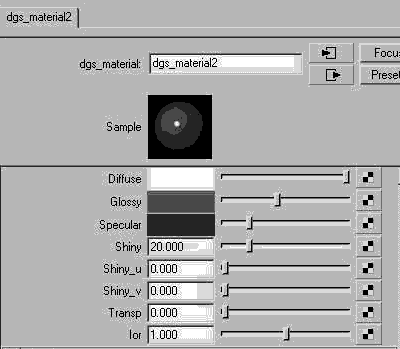
Creer un dgs_material et assigner le à la sphère
.
Créez un noeud mib_color_mix et connectez outvalue dece noeud au speculaire de dgs.material
Accepts a base color and up to 8 inputs (the exact number is determined by a parameter), each of which consists of an input color, a weight scalar, and a mode. The inputs are evaluated in sequence, each operating on the result of the previous one (the first begins with the base color, which defaults to transparent black).
A partir de la section des textures de createmental ray on choisiera les noeuds suivants :
mib_texture_vector

Return a texture vector derived from orthographic projections of the 3D point in space

mib_ texture_remap

Accepts a texture vertex and scales, rotates, translates, crops, and joins textures.

mib_passtrough_bump_map
This is the same as mib_bump_map,
but the normals return to the original values after the bump mapping is complete.

mib_bump_basis
Le reseau de bump doit être connecté de la façon suivante :
mib_texture_vector1.outValue -> mib_ texture_remap1.input
mib_ texture_remap1.outValue -> mib_passtrough_bump_map1.coord
mib_passtrough_bump_map1.outValue ->mib_color_mix.colorBase
mib_bump_basis.u -> mib_passtrough_bump_map.u
mib_bump_basis.v -> mib_passtrough_bump_map.v
En cliquant sur le bouton mental ray texture map du noeud mib_passthrough_map1 un nouveau noeud est créé : mentalraytexture1
il suffit dans l'item tex de mentalrayTexture1 de charger une image ....
mib_passtrough_bump_map1.factor peut prendre la valeur -2. Cette valeur definie l'orientation la profondeur du bump :
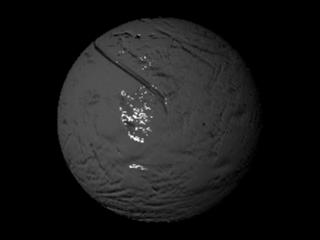 (cf le fichier : bumpmap_02.ma )